
Paso 1
Abre Campus Maná
Entra a ministeriomana.org/campus. En celular, espera unos segundos a que carguen las fotos y toca “Apoyar ahora”.
Inicio de Campus Maná. Apoyar
Tutorial para acompañar
Paso a pasoUna guía clara para ayudar a una persona a sembrar en Campus Maná sin enredarse con botones, cuentas o montos.
No expliques todo de una sola vez. Primero confirma a quién quiere apoyar, luego el monto, después la cuenta si es mensual y por último el pago.
Ruta normal desde Campus
Esta es la ruta más simple cuando entras a la página de Campus y quieres apoyar a un misionero específico. Lee cada pantalla antes de avanzar.
Entra a ministeriomana.org/campus. En celular, espera unos segundos a que carguen las fotos y toca “Apoyar ahora”.
Inicio de Campus Maná.ApoyarBusca el título “Nuestro equipo”. Ahí aparecen las tarjetas de los misioneros Campus.
La sección del equipo está debajo de la misión.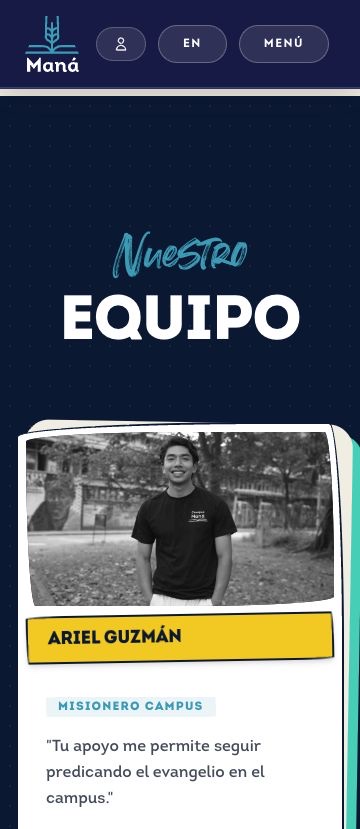 Equipo
Revisa el nombre del misionero y busca la parte donde puedes sembrar. Cada tarjeta tiene su propio botón para donar.
Cada misionero tiene su propia tarjeta.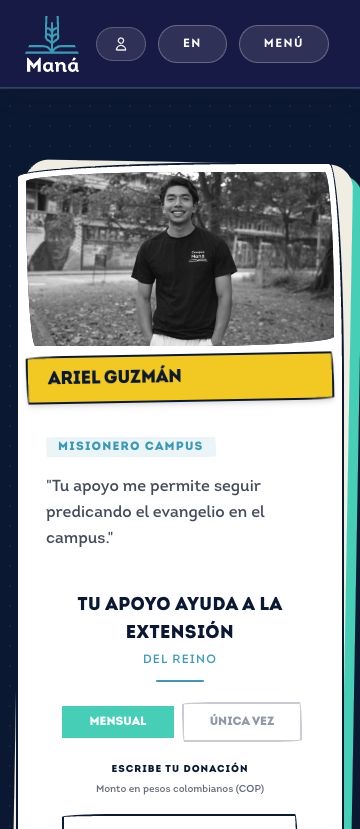 Escoge
Para ser socio, deja marcada la opción “Mensual”. Si quieres sembrar solo una vez, toca “Única vez”.
Mensual crea una siembra recurrente.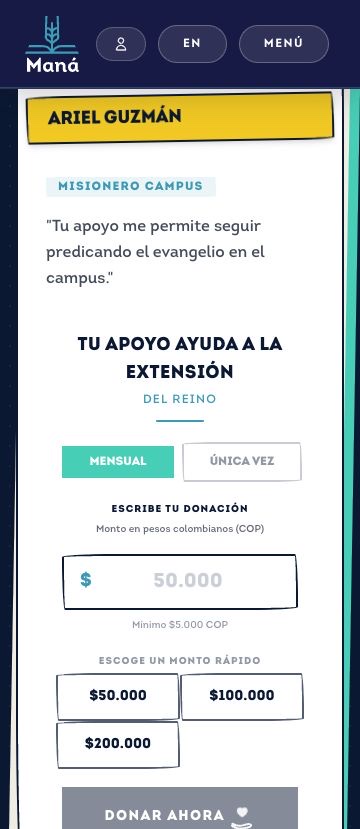 Mensual
Escribe el valor que quieres sembrar. El sitio muestra pesos colombianos o dólares automáticamente. Si tocas un monto rápido, se oculta el campo escrito; para volver, toca “Cambiar monto”.
Al escribir, los montos rápidos desaparecen para no confundir.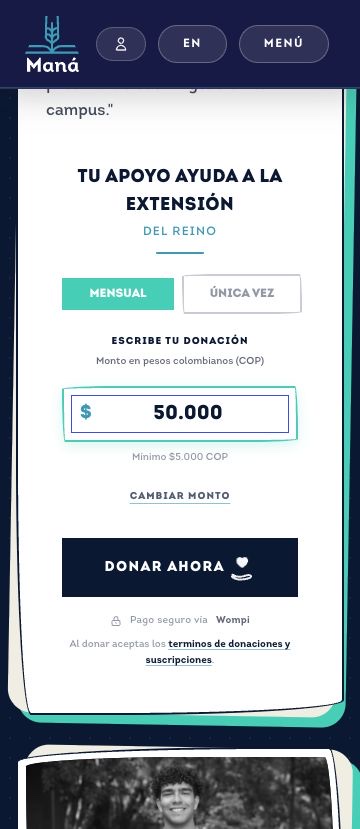 Monto
MontoCuando el botón esté activo, tócalo una sola vez. No hay que tocar varias veces ni cambiar de pantalla.
El botón se activa cuando ya hay un monto válido.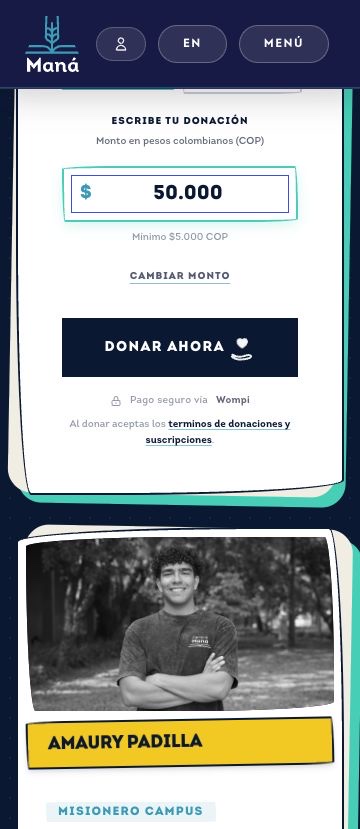 Donar
DonarSi la siembra es mensual, el sitio pide una cuenta. Eso te permite pausar, reactivar o cancelar después desde el portal.
La cuenta es necesaria para siembras mensuales.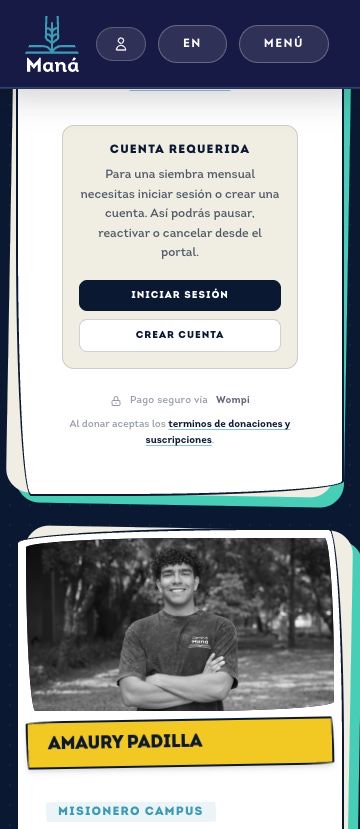 Cuenta
Si el sitio pide datos, llena nombre, correo, teléfono y ciudad. En Colombia, Wompi también pide tipo y número de identificación.
La identificación aplica para pagos procesados en Colombia.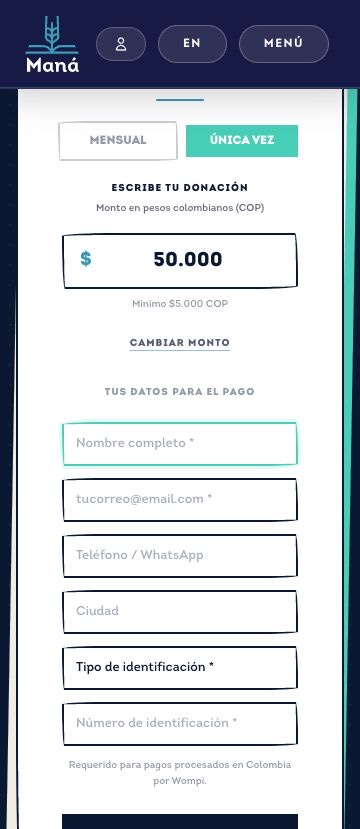 Datos
DatosCompleta el pago seguro. Cuando aparezca la confirmación, guarda el comprobante o toma una captura.
La pantalla de gracias confirma que el proceso quedó enviado.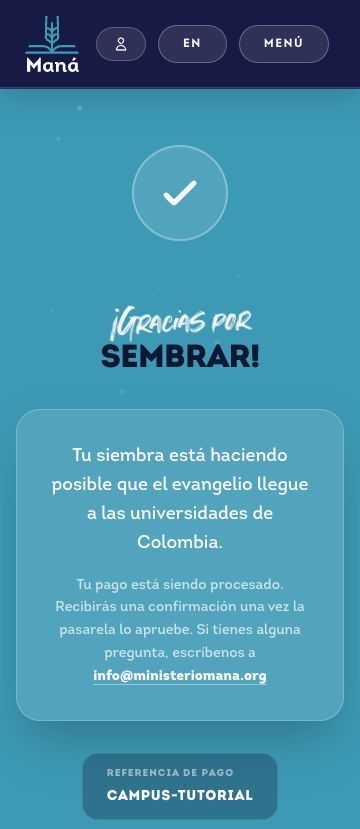 Listo
ListoRuta completa
Aquí puedes escoger nombres, usar “Al azar”, repartir un presupuesto total, dar el mismo monto a todos o ajustar montos diferentes.
Baja a “¿Quieres sembrar en varios misioneros?”. Elige 2, 3, 4, 5 o todos.
Primero se elige la cantidad de misioneros.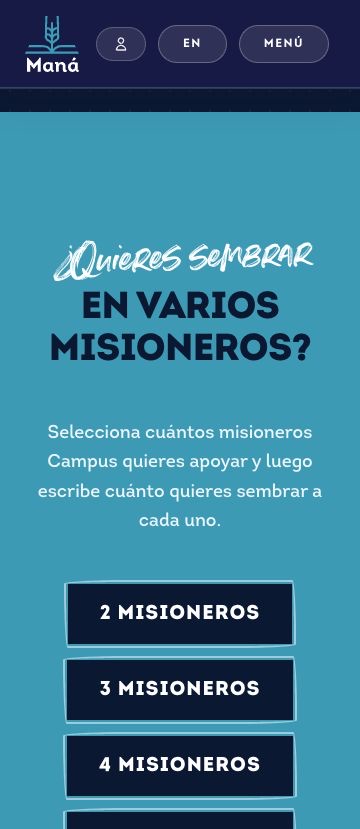 Cantidad
Toca los misioneros que quieres apoyar. Si no sabes a quién escoger, puedes usar “Al azar”.
Los seleccionados quedan marcados con un círculo verde.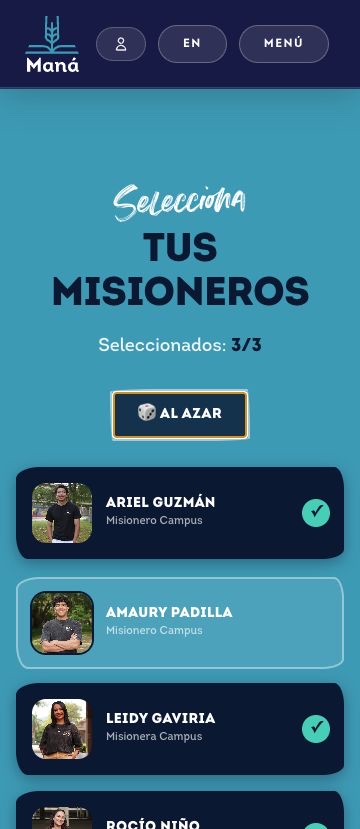 Marcado
Si ya sabes cuánto quieres sembrar en total para Campus, escribe ese presupuesto. El sitio lo divide entre los misioneros; si bajas el monto de uno, lo que sobra se reparte entre los demás.
El presupuesto total se reparte automáticamente.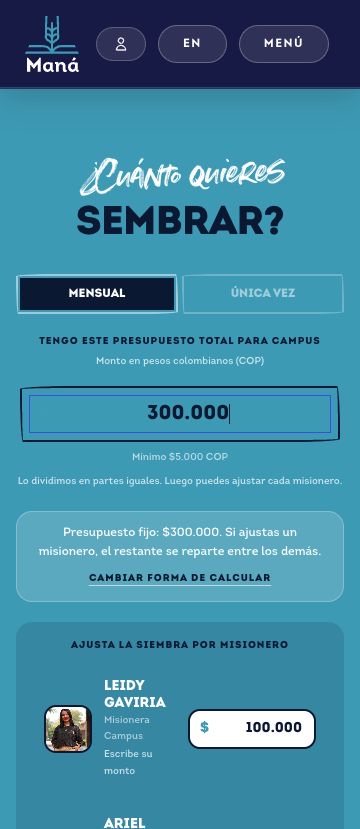 Total
TotalSi quieres dar el mismo valor a cada misionero, toca un monto rápido. Luego puedes ajustar cualquier monto si quieres cambiar algo.
El mismo monto queda aplicado a todos los seleccionados.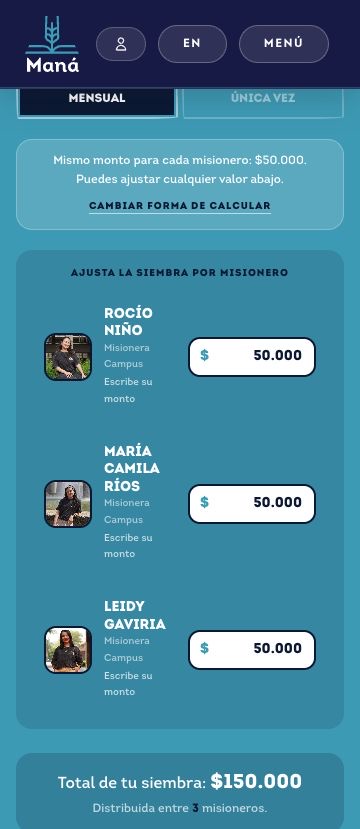 Igual
IgualSi quieres dar valores diferentes, escribe directamente cuánto quieres sembrar en cada misionero. El total se calcula abajo.
Cada misionero puede tener un monto diferente.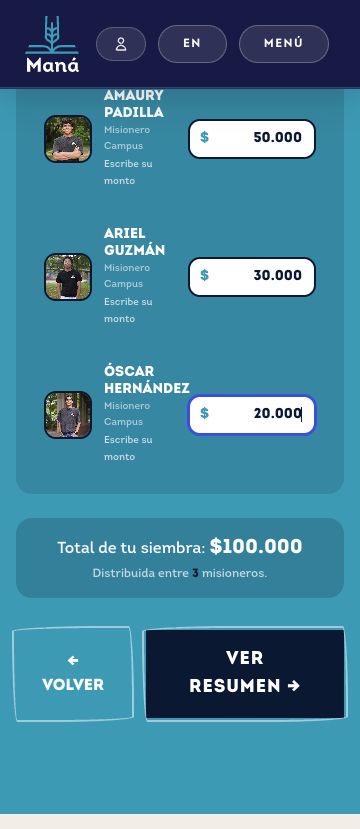 Ajusta
Antes de pagar, revisa nombres, montos y total. Si es mensual, el sitio pedirá iniciar sesión o crear cuenta.
El resumen muestra cuánto va para cada misionero.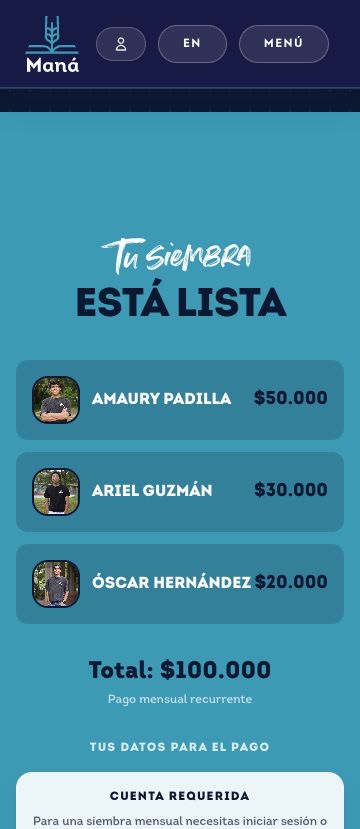 Resumen
Guion coquito
Úsalo como una conversación. La idea es que quien está donando sepa qué está pasando en cada paso.
Primero escogemos a quién quieres apoyar.
Si quieres que sea mensual, dejamos “Mensual”.
Ahora escribe cuánto quieres sembrar. Si prefieres un botón rápido, lo tocamos.
Si el sitio pide cuenta, la creamos o iniciamos sesión para que después puedas manejar tu siembra.
Si apoyas a varios, puedes repartir un presupuesto total, poner el mismo monto a todos o escribir un valor diferente para cada uno.
Antes de pagar, revisamos nombres, montos y total.
Si algo se ve diferente
Revisa que el monto esté escrito o seleccionado y que sea mayor al mínimo.
Es normal. El sitio oculta opciones para que no hagas dos cosas a la vez. Toca “Cambiar monto” para volver.
En Colombia, Wompi pide tipo y número de identificación para procesar el pago.
Espera unos segundos, revisa conexión y toca el botón una sola vez.